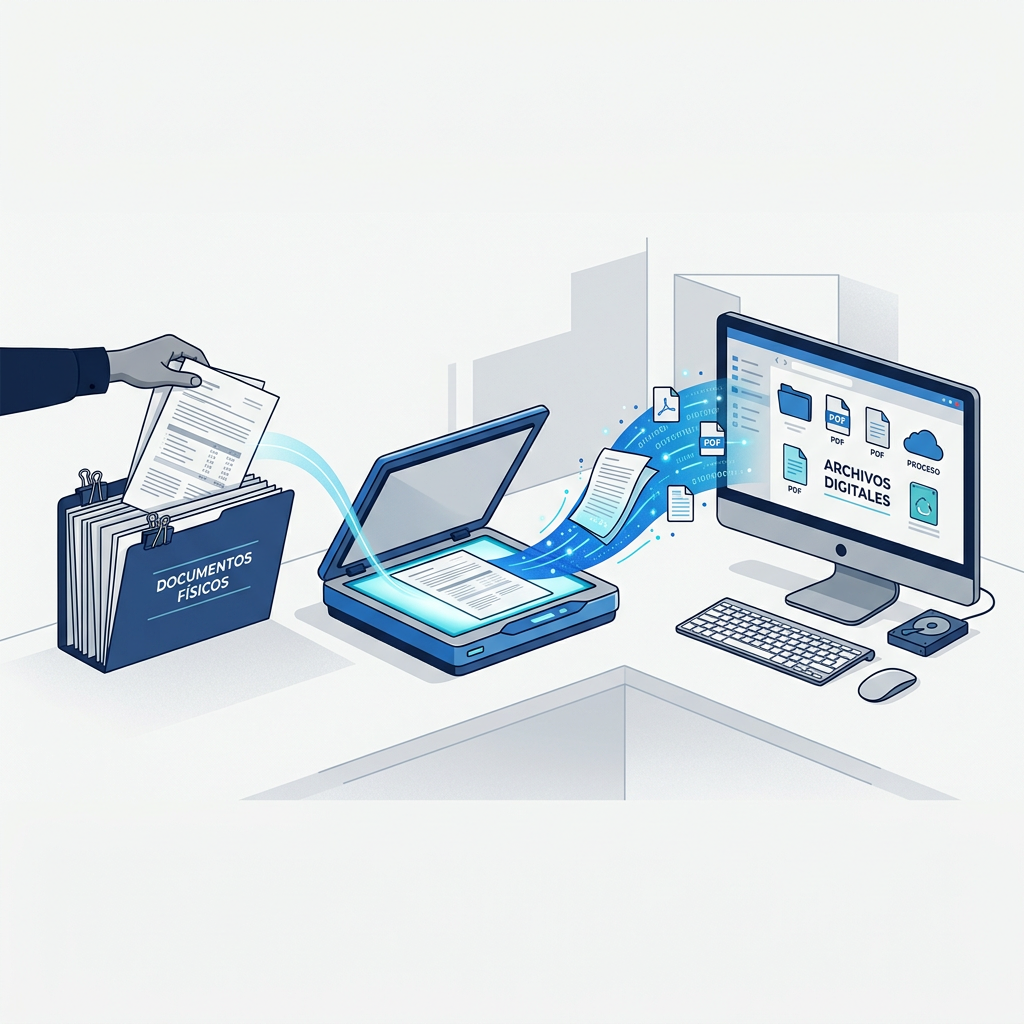
Procedimiento para escanear los legajos de estudiantes en formato digital
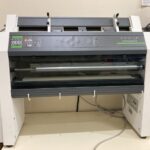
Inicialmente debemos abrir y encender el escáner, en este caso detallamos en video el proceso para el HP ScanJet Pro 2000 s1.
Abrimos la carpeta (en este caso en el escritorio) de los Legajos Digitales
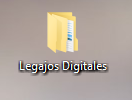
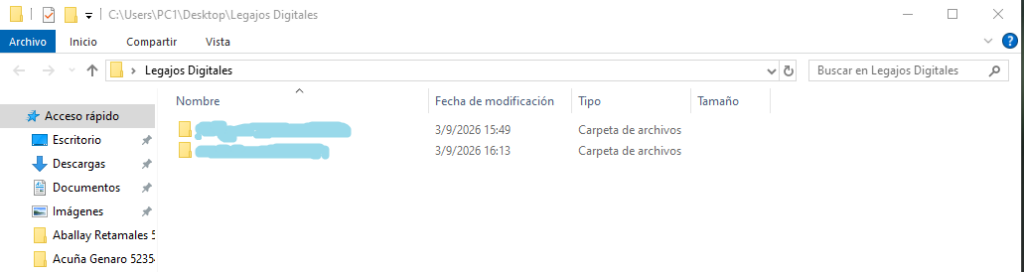
Aquí creamos una carpeta para el nuevo legajo que escanearemos, el nombre de la carpeta es Apellidos/s Nombre/s Numero de DNI
Tomamos el legajo a escanear y procedemos a revisarlo, sacando todos los ganchos que pudiera tener, si hay papeles pequeños, ponerlos al centro en sentido horizontal y al borde superior de las hojas de mayor tamaño.
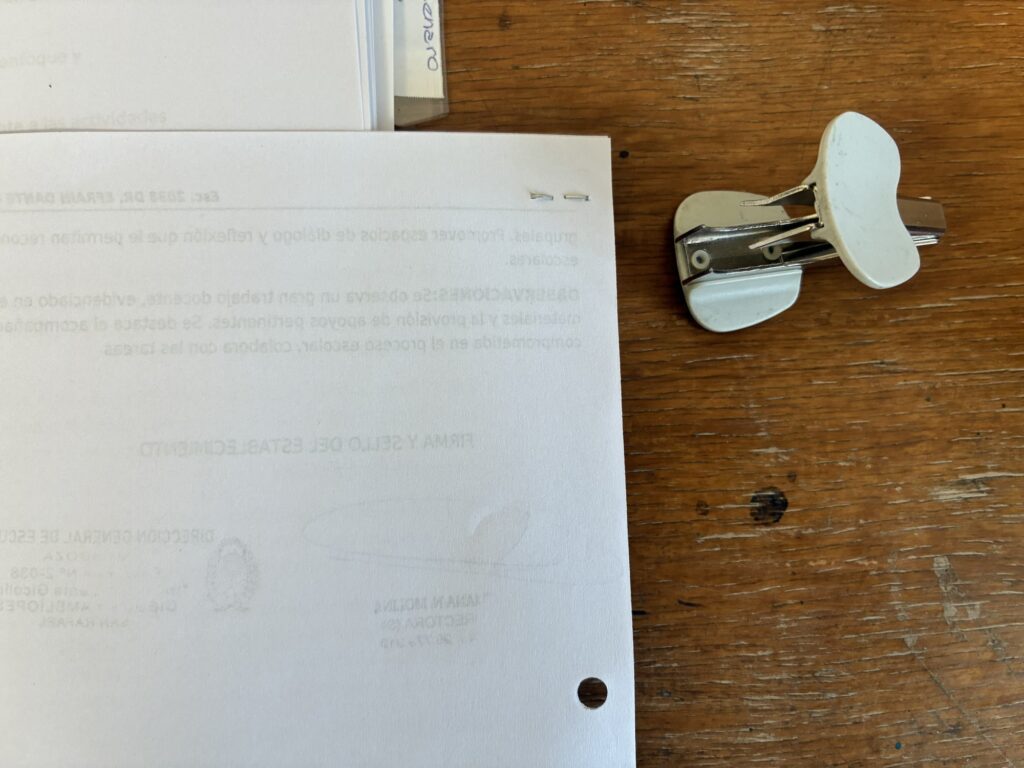
Las hojas se ponen en el alimentador que esta en la parte superior, con la primera cara mirando a la bandeja y con la parte superior hacia abajo.
Ver Video adjunto
Abrir el programa de escaneo NAPS2

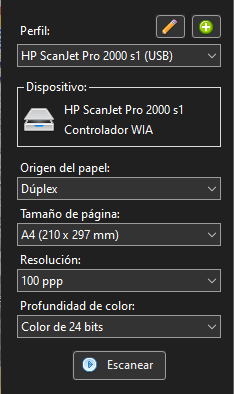
Una vez que esta abierto el programa verificar que el perfil (en la parte inferior izquierda de la pantalla) Este seleccionado el escáner correcto, origen del papel Duplex (para que escanee las dos caras de la hoja en una sola pasada), el tamaño de página (mayormente salvo que haya hojas oficio) A4, y presionamos el botón Escanear para empezar la digitalización de los documentos.
En caso que se trabe alguna hoja abrir el alimentador del escáner y retirar o acomodar las hojas y continuar el escaneo.
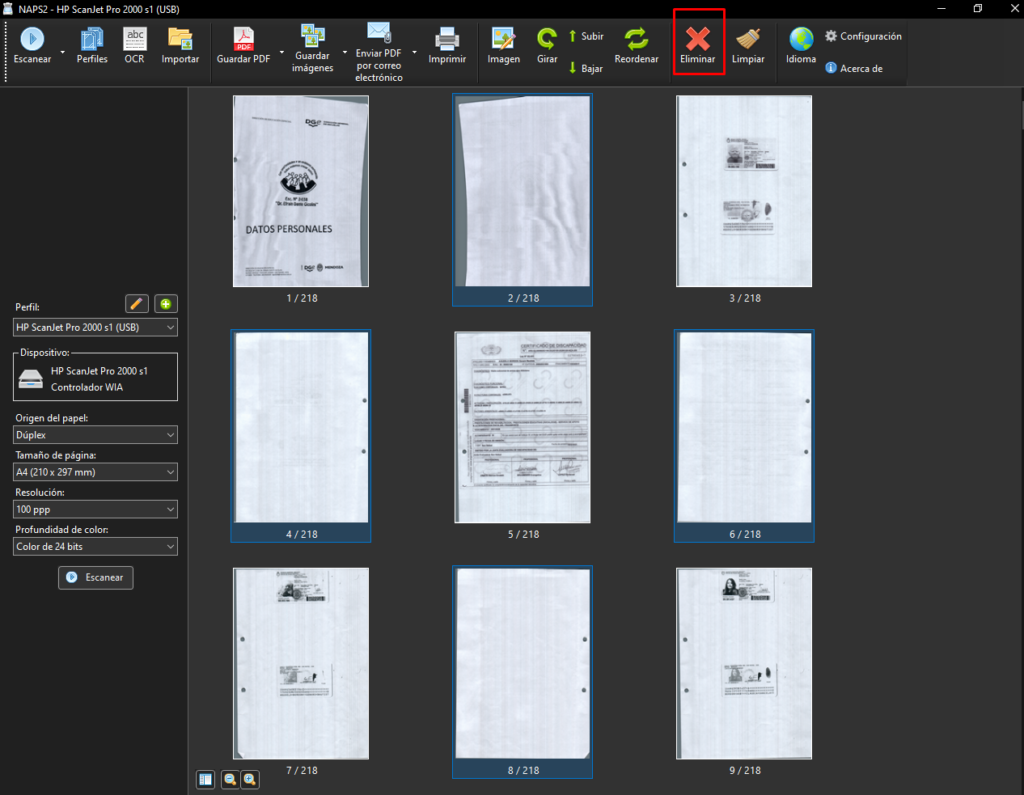
Una vez que termino el escaneo, la ventana del programa mostrara todas las caras de las hojas que se han digitalizado, muchas hojas no tienen impresión en la contracara, por lo que es conveniente seleccionar las hojas (por ejemplo haciendo clic en cada hoja con la tecla control seleccionada) y luego presionar Eliminar.
Si fuera necesario rotar un hoja, hacer doble clic sobre ella para abrir un cuadro con la barra de herramientas y elegir la opción de girar la imagen para dejarla en forma cómoda de leer.
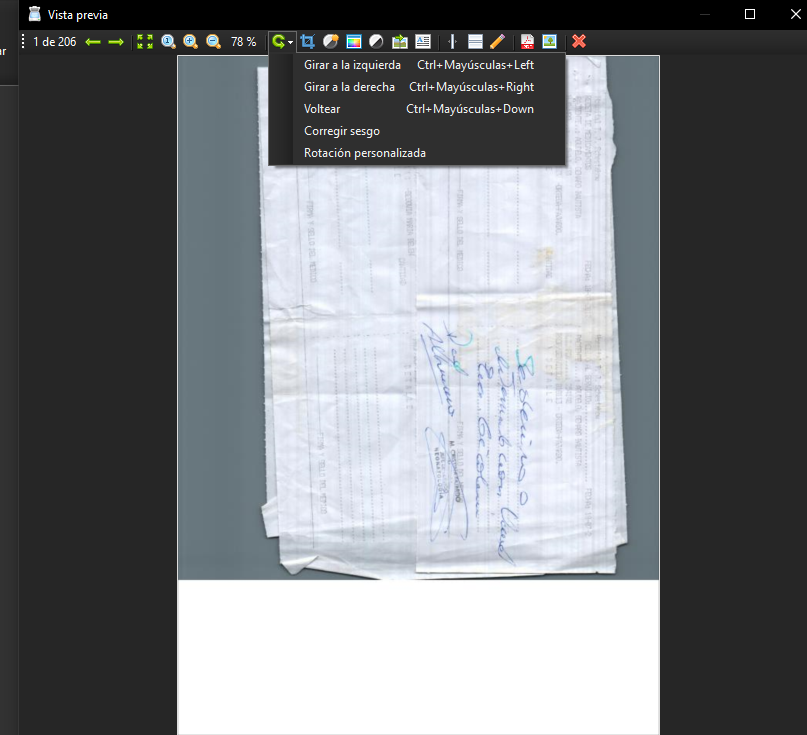
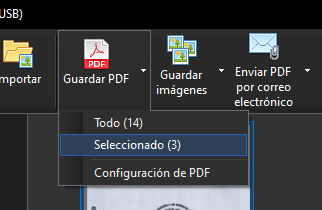
Ahora deberemos ir guardando los archivos, segmentados según su tipo, por ejemplo tomo las diferentes versiones del CUD de un estudiante seleccionando las hojas correctas y las guardo como CUD apellido nombre, para ello hago clis en el botón guardar y utilizo la opción seleccionado. luego borro las hojas ya guardadas y sigo hasta terminar con todas las hojas.
Usar nombre significativos y descriptivos como DNI, CUD, Informe, Autorización uso de Imagen
Partida de nacimiento, Vacunas, PPI, Plan de Ajustes razonables, Certificados médicos, Acta,
Citación, Ficha de Salud, Entrevista, por Nombrar algunas.